
Pernah rasa banyak perkara perlu dibuat, tetapi tidak tahu hendak mulakan yang mana? Kerja sekolah belum siap, topik peperiksaan semakin bertambah dan jadual ulang kaji pula selalu berubah.
Apabila semuanya disimpan dalam ingatan, kita mudah terlupa tugasan penting atau menghabiskan masa memikirkan apa yang perlu dipelajari.
EduPlanner v1 Edisi 2027 oleh Edupartner membantu anda menyusun perancangan belajar dalam satu ruang. Anda boleh merancang tugasan harian, memilih subjek, menetapkan sasaran dan mencatat pencapaian mingguan.
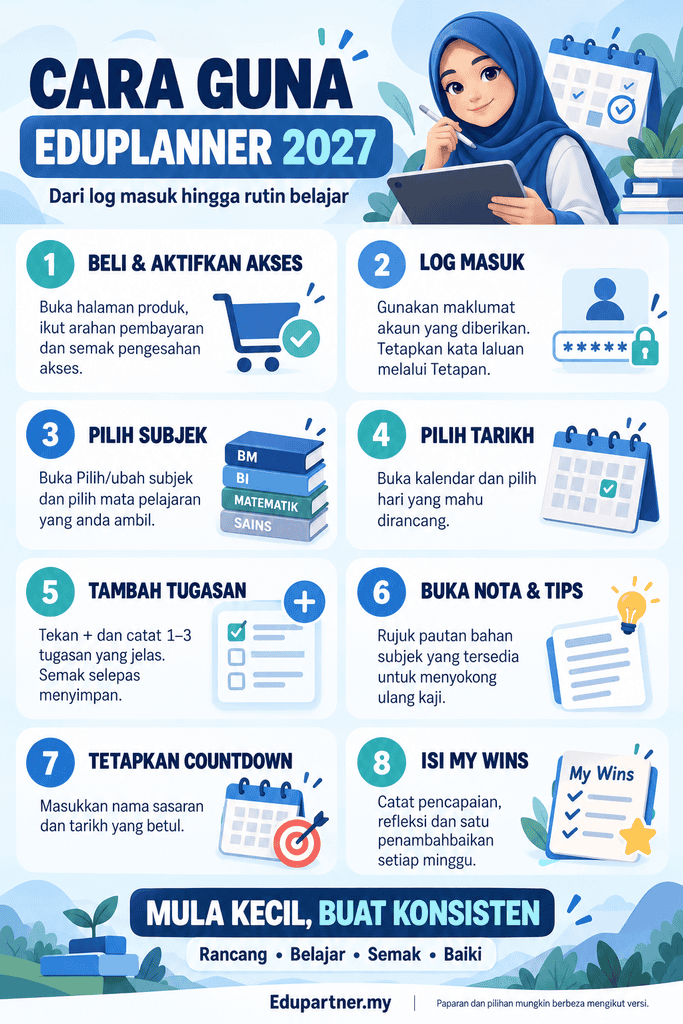
Dalam panduan ini, anda akan belajar cara guna EduPlanner 2027, bermula daripada pembelian dan log masuk hingga membina rutin belajar yang lebih teratur.
Apa Itu EduPlanner 2027?
EduPlanner 2027 ialah planner dalam talian yang diakses melalui laman Edupartner menggunakan akaun pengguna.
Ia membantu pelajar mengurus perancangan mengikut tarikh serta menyusun aktiviti belajar berdasarkan keperluan sendiri.
Antara bahagian yang tersedia mengikut versi ialah:
- Kalendar dan planner harian.
- Pilihan subjek peribadi.
- Pautan nota dan tips SPM yang tersedia.
- Pilihan tema.
- Countdown untuk tarikh sasaran.
- My Wins untuk pencapaian dan refleksi mingguan.
- Fungsi salin jadual minggu lepas.
- Rujukan takwim sekolah 2027.
Anda tidak perlu menggunakan semua fungsi sekali gus. Mulakan dengan memilih subjek dan menulis beberapa tugasan harian terlebih dahulu.
Matlamat menggunakan planner ialah membantu anda bertindak. Tidak perlu menunggu jadual kelihatan sempurna untuk mula belajar.
1. Cara Membeli EduPlanner 2027
Jika anda belum mempunyai akses, buka halaman EduPlanner v1 Edisi 2027.
Ikuti langkah berikut:
- Baca penerangan produk, harga semasa dan terma pembelian.
- Teruskan melalui pilihan pembelian yang dipaparkan.
- Masukkan nama serta alamat e-mel dengan betul.
- Semak maklumat pesanan.
- Buat pembayaran mengikut arahan semasa.
- Simpan nombor pesanan dan bukti pembayaran.
- Ikuti arahan pengesahan serta akses daripada Edupartner.
Gunakan e-mel yang aktif dan boleh diakses. Maklumat ini memudahkan urusan pesanan serta bantuan jika diperlukan.
Jika pembayaran dilakukan secara manual, ikut arahan penghantaran bukti pembayaran. Semak pengesahan akses sebelum cuba menggunakan planner.
Harga dan kaedah pembayaran hendaklah dirujuk pada halaman pembelian semasa.
2. Log Masuk Kali Pertama
Selepas menerima maklumat akses, buka pautan log masuk planner yang diberikan.
Masukkan maklumat akaun mengikut arahan, kemudian semak bahawa anda telah masuk ke akaun sendiri.
Untuk permulaan:
- Buka pautan planner.
- Masukkan nama pengguna atau e-mel serta kata laluan yang diberikan.
- Semak ejaan jika log masuk tidak berjaya.
- Buka Tetapan untuk menetapkan atau menukar kata laluan mengikut arahan.
- Simpan pautan planner supaya mudah dibuka semula.
Jangan berkongsi kata laluan. Jika menggunakan komputer sekolah atau peranti orang lain, log keluar selepas selesai.
Belum menerima maklumat akses?
Semak peti masuk dan folder Spam atau Junk terlebih dahulu. Pastikan e-mel yang digunakan semasa pembelian adalah betul.
Jika masih memerlukan bantuan, hubungi Edupartner melalui saluran rasmi di laman web. Sertakan nombor pesanan dan bukti pembayaran supaya semakan lebih mudah dilakukan.
3. Kenali Menu Utama EduPlanner
Sebelum mengisi jadual, luangkan sedikit masa untuk mengenali bahagian utama planner.
| Menu atau bahagian | Kegunaan |
|---|---|
| HOME | Kembali ke paparan utama. |
| Kalendar | Memilih tarikh untuk perancangan harian. |
| Planner saya | Mengakses bahagian seperti Tema, Countdown dan My Wins. |
| Pilih/ubah subjek | Memilih mata pelajaran yang anda ambil. |
| Takwim sekolah 2027 | Membantu merancang berdasarkan takwim persekolahan. |
| Salin jadual minggu lepas | Menggunakan semula rutin mingguan. |
| Subjek pilihan saya | Melihat pilihan subjek dan pautan berkaitan yang tersedia. |
| FAQ | Merujuk pertanyaan lazim dan bantuan penggunaan. |
Susunan dan nama menu mungkin berubah mengikut kemas kini. Ikuti label yang dipaparkan pada akaun anda.
4. Pilih Subjek yang Anda Ambil
Setiap pelajar mempunyai kombinasi mata pelajaran yang berbeza. Sebab itu, langkah awal yang berguna ialah menetapkan subjek sendiri.
Buka Pilih/ubah subjek, kemudian:
- Semak senarai mata pelajaran.
- Pilih subjek yang anda ambil.
- Sahkan pilihan menggunakan kawalan yang dipaparkan.
- Semak semula melalui Subjek pilihan saya.
Contohnya, anda mungkin memilih Bahasa Melayu, Bahasa Inggeris, Sejarah, Matematik, Sains dan mata pelajaran elektif yang berkaitan.
Pilih berdasarkan mata pelajaran sebenar anda di sekolah. Jika pilihan subjek berubah, semak semula jadual belajar supaya perancangan masih sesuai.
Memilih subjek membantu menyusun rujukan peribadi. Anda masih perlu merancang sendiri tugasan dan masa ulang kaji.
5. Buka Tarikh pada Kalendar
Kalendar membantu anda menentukan hari yang hendak dirancang.
Pergi ke bulan yang dikehendaki, pilih tarikh dan buka ruang perancangan hari tersebut. Semak tarikh sebelum menambah catatan supaya tugasan tidak dimasukkan pada hari yang salah.
Mulakan dengan mencatat komitmen tetap seperti:
- Kelas tambahan.
- Aktiviti kokurikulum.
- Tarikh penghantaran tugasan.
- Peperiksaan sekolah.
- Urusan keluarga.
Selepas itu, cari ruang yang sesuai untuk ulang kaji.
Tinggalkan masa untuk rehat dan perubahan jadual. Jadual yang terlalu padat biasanya lebih sukar diikuti apabila ada aktiviti tidak dijangka.
6. Tambah Tugasan dalam Planner Harian
Untuk menambah catatan, gunakan butang + pada ruang yang ingin diisi dan tulis tugasan anda.
Catatan yang jelas membantu anda terus memulakan kerja apabila tiba waktunya.
Bandingkan contoh berikut:
| Catatan umum | Catatan yang lebih mudah dibuat |
|---|---|
| Belajar Matematik | Jawab 10 soalan Matematik dan semak jawapan. |
| Baca Sejarah | Baca satu subtopik dan tulis lima isi penting. |
| Buat Bahasa Melayu | Siapkan satu rangka karangan. |
| Ulang kaji Sains | Terangkan satu konsep tanpa melihat nota, kemudian semak. |
Selepas menulis, lengkapkan tindakan simpan atau pengesahan yang dipaparkan. Buka semula catatan untuk memastikan perubahan telah direkodkan.
Berapa banyak tugasan perlu ditulis?
Sebagai permulaan, pilih satu hingga tiga tugasan utama sehari.
Contohnya:
- Siapkan latihan Matematik yang diberi guru.
- Baca satu subtopik Sejarah.
- Semak kesilapan latihan Sains semalam.
Apabila rutin semakin stabil, anda boleh menyesuaikan jumlah tugasan mengikut masa dan kemampuan.
7. Edit Catatan Apabila Rancangan Berubah
Ada kalanya kelas tambahan dibatalkan, tugasan baharu diberikan atau anda memerlukan lebih masa untuk memahami sesuatu topik.
Buka semula catatan yang berkaitan dan ubah perancangan mengikut keadaan.
Anda boleh menggunakan kawalan suntingan yang tersedia untuk membetulkan teks serta melaraskan paparan. Jika terdapat kawalan saiz atau kedudukan kotak, ikut arahan dan pemegang yang ditunjukkan.
Pada telefon, pastikan papan kekunci tidak menghalang ruang yang sedang disunting.
Selepas mengubah catatan:
- Lengkapkan tindakan simpan atau sahkan.
- Semak bahawa catatan masih berada pada tarikh yang betul.
- Buka semula halaman berkenaan jika mahu memastikan perubahan telah direkodkan.
Mengubah rancangan ialah sebahagian daripada proses belajar. Gunakan planner untuk menyesuaikan tindakan dengan keadaan sebenar.
8. Gunakan Pautan Nota dan Tips SPM
Bahagian subjek menyediakan akses kepada pautan nota atau tips yang tersedia.
Pilih subjek, buka bahan berkaitan dan gunakan bacaan tersebut untuk menyokong tugasan hari itu.
Supaya sesi membaca lebih bermanfaat, tambah satu tindakan susulan dalam planner.
Contohnya:
“Selepas membaca nota, tutup halaman dan tulis lima isi yang saya ingat. Kemudian semak semula.”
Anda juga boleh mencatat:
- Bahagian yang belum difahami.
- Soalan untuk ditanya kepada guru.
- Latihan yang perlu dibuat.
- Topik yang perlu diulang semula.
Ketersediaan pautan boleh berbeza mengikut subjek. Jika bahan belum dipautkan, teruskan menggunakan buku teks, bahan guru dan latihan yang sesuai.
9. Pilih Tema yang Selesa Dibaca
Buka Planner saya dan cari bahagian Tema.
Pilih tema yang tersedia, kemudian semak keselesaan membaca catatan pada peranti anda.
Utamakan warna dan paparan yang membantu anda:
- Membaca teks dengan jelas.
- Mengenal pasti catatan penting.
- Menggunakan planner dengan selesa.
Anda boleh mencantikkan planner mengikut cita rasa sendiri, sambil memastikan maklumat utama tetap mudah dibaca.
10. Tetapkan Countdown untuk Sasaran Penting
Countdown membantu anda melihat baki masa menuju sesuatu tarikh.
Untuk menggunakannya:
- Buka bahagian Countdown.
- Masukkan nama sasaran atau acara.
- Pilih tarikh yang betul.
- Simpan atau sahkan tetapan.
- Semak semula maklumat yang dimasukkan.
Antara contoh kegunaan ialah:
- Peperiksaan sekolah.
- Tarikh penghantaran projek.
- Sasaran menamatkan ulang kaji satu subjek.
- Pembentangan kelas.
Jika menetapkan tarikh peperiksaan rasmi, rujuk pengumuman pihak berkenaan. Jika tarikh belum diumumkan, gunakan sasaran peribadi yang dilabel dengan jelas.
Contohnya, “Sasaran habis ulang kaji Sejarah”.
Selepas menetapkan countdown, pecahkan sasaran itu kepada tugasan kecil dalam jadual mingguan. Dengan cara ini, kiraan masa mempunyai tindakan yang boleh dilaksanakan.
11. Isi My Wins untuk Melihat Kemajuan
Kadangkala kita terlalu fokus pada tugasan yang belum siap sehingga terlupa usaha yang sudah dilakukan.
Bahagian My Wins memberi ruang untuk mencatat pencapaian dan refleksi mingguan.
Luangkan beberapa minit pada hujung minggu untuk menjawab:
- Apa yang berjaya saya siapkan?
- Apakah kemajuan kecil minggu ini?
- Apa yang mengganggu rancangan saya?
- Apakah satu perubahan yang mahu saya cuba?
Contoh catatan:
“Minggu ini saya berjaya belajar empat hari dan menyiapkan dua latihan Matematik. Saya masih sukar bermula pada waktu malam. Minggu depan saya akan cuba satu sesi sebelum makan malam.”
Pencapaian tidak semestinya keputusan peperiksaan. Berani bertanya guru, menyiapkan tugasan sukar atau kembali belajar selepas tertangguh juga boleh dicatat.
Gunakan refleksi ini untuk membina rancangan minggu berikutnya.
12. Salin Jadual Minggu Lepas
Jika rutin mingguan hampir sama, fungsi Salin jadual minggu lepas boleh membantu mengurangkan kerja memasukkan semula jadual.
Sebelum meneruskan:
- Semak minggu sasaran.
- Baca pilihan dan mesej pengesahan.
- Jika dipaparkan, gunakan Gabung ruang kosong sahaja mengikut keperluan.
- Pilih Batal jika maklumat tidak betul.
- Semak jadual selepas proses selesai.
Kemudian, ubah topik dan tugasan mengikut minggu baharu.
Contohnya, waktu ulang kaji Matematik boleh dikekalkan, tetapi latihan minggu lepas ditukar kepada topik seterusnya.
Beri perhatian kepada minggu yang sudah mempunyai catatan sebelum mengesahkan tindakan.
13. Rujuk Takwim Sekolah 2027
Gunakan Takwim sekolah 2027 untuk membantu merancang aktiviti sepanjang tahun.
Anda boleh menyusun:
- Ulang kaji semasa cuti.
- Persediaan sebelum sekolah dibuka.
- Aktiviti keluarga.
- Tempoh menyiapkan tugasan.
Pastikan maklumat yang dirujuk berkaitan dengan sekolah anda. Semak juga makluman sekolah untuk peperiksaan dalaman, kelas tambahan dan aktiviti khas.
Jika ada perubahan tarikh, kemas kini catatan peribadi dalam planner.
14. Tambah Pintasan pada Skrin Utama
Pintasan membantu anda membuka planner dengan lebih cepat.
Pengguna Android
Buka pautan planner melalui pelayar. Buka menu pelayar dan cari pilihan seperti Add to Home screen atau Tambah ke skrin utama.
Ikuti arahan yang dipaparkan.
Pengguna iPhone atau iPad
Buka pautan planner melalui Safari. Tekan Share/Kongsi, kemudian pilih Add to Home Screen/Tambah ke Skrin Utama dan sahkan.
Nama serta kedudukan pilihan bergantung pada peranti dan pelayar.
Jika pautan dibuka dalam pelayar dalaman aplikasi mesej atau media sosial, cuba buka melalui pelayar utama peranti.
Pintasan ini memudahkan akses ke laman. Pastikan sambungan internet tersedia apabila menggunakan fungsi dalam talian.
Contoh Rutin Menggunakan EduPlanner
Anda boleh bermula dengan rutin yang ringkas seperti berikut:
| Waktu | Tindakan |
|---|---|
| Awal hari | Semak jadual dan pilih tugasan paling penting. |
| Sebelum belajar | Baca tugasan dan sediakan bahan yang diperlukan. |
| Selepas belajar | Kemas kini perkara yang selesai atau perlu disambung. |
| Sebelum tidur | Semak rancangan untuk esok. |
| Hujung minggu | Isi My Wins dan susun minggu berikutnya. |
Beberapa minit untuk merancang sudah memadai sebagai permulaan.
Apabila satu tugasan tidak sempat diselesaikan, semak sebabnya. Mungkin tugasan terlalu besar, masa tidak mencukupi atau anda memerlukan bantuan memahami topik tersebut.
Kemudian, laraskan rancangan seterusnya.
Contoh Jadual Ulang Kaji Seminggu
Berikut ialah contoh yang boleh anda sesuaikan sendiri dalam EduPlanner:
| Hari | Fokus | Tugasan |
|---|---|---|
| Isnin | Matematik | Jawab 10 soalan dan semak kesilapan. |
| Selasa | Bahasa Melayu | Siapkan satu rangka karangan. |
| Rabu | Sejarah | Baca satu subtopik dan tulis lima isi penting. |
| Khamis | Sains | Ulang kaji satu konsep dan jawab latihan. |
| Jumaat | Bahasa Inggeris | Siapkan latihan mengikut keperluan kelas. |
| Sabtu | Subjek pilihan | Fokus pada satu topik yang belum dikuasai. |
| Ahad | Semakan mingguan | Isi My Wins dan rancang minggu baharu. |
Jadual ini ialah contoh perancangan, bukannya jadual yang dijana secara automatik oleh EduPlanner.
Sesuaikan aktiviti dengan kerja sekolah, kelas tambahan, masa rehat dan komitmen keluarga.
Soalan Lazim tentang Penggunaan EduPlanner
Adakah saya perlu mahir teknologi?
Anda boleh bermula dengan langkah asas: log masuk, pilih tarikh dan tambah satu catatan. Gunakan fungsi lain secara berperingkat apabila sudah selesa.
Adakah semua ruangan perlu diisi?
Tidak. Isi perkara yang membantu anda belajar dan mengurus komitmen. Ruang kosong boleh digunakan apabila diperlukan.
Bolehkah catatan diubah selepas disimpan?
Gunakan kawalan suntingan yang tersedia untuk mengemas kini catatan. Selepas mengubahnya, lengkapkan tindakan simpan atau pengesahan yang dipaparkan.
Mengapa saya tidak boleh log masuk?
Semak ejaan maklumat akaun, kata laluan dan status pengaktifan akses. Gunakan pilihan pemulihan kata laluan jika disediakan atau hubungi Edupartner untuk bantuan.
Mengapa catatan saya tidak kelihatan?
Pastikan anda menggunakan akaun, bulan dan tarikh yang betul. Semak sambungan internet serta pastikan proses simpan telah selesai.
Adakah semua subjek mempunyai nota dan tips?
Pautan bergantung pada bahan yang telah disediakan dan dipautkan oleh Edupartner. Semak bahagian subjek untuk melihat bahan yang tersedia.
Adakah countdown menghantar notifikasi?
Countdown dalam panduan ini merujuk kepada paparan kiraan masa menuju tarikh sasaran. Rujuk penerangan versi semasa untuk mengetahui sama ada fungsi notifikasi disediakan.
Adakah EduPlanner menjamin keputusan peperiksaan?
EduPlanner membantu menyusun tindakan dan memantau usaha. Pencapaian tetap bergantung pada pembelajaran, latihan, maklum balas guru dan usaha pelajar.
Bagaimana hendak mendapatkan bantuan?
Rujuk FAQ atau saluran rasmi di Edupartner.my. Sertakan penerangan masalah, jenis peranti, pelayar dan nombor pesanan jika berkaitan. Jangan berikan kata laluan anda.
Mulakan Perancangan Belajar Anda Hari Ini
Cara guna EduPlanner 2027 boleh dimulakan dengan tiga tindakan mudah: pilih subjek, buka tarikh dan tulis tugasan pertama.
Selepas seminggu, lihat semula perkara yang berjaya dilakukan. Gunakan pengalaman itu untuk membina jadual yang lebih sesuai dengan rutin anda.
Tidak perlu terus mempunyai rancangan untuk sepanjang tahun. Mulakan dengan hari esok dan bina tabiat sedikit demi sedikit.
Bersedia untuk menyusun jadual belajar anda?
👉 Lihat EduPlanner v1 Edisi 2027 dan maklumat pembelian di sini.